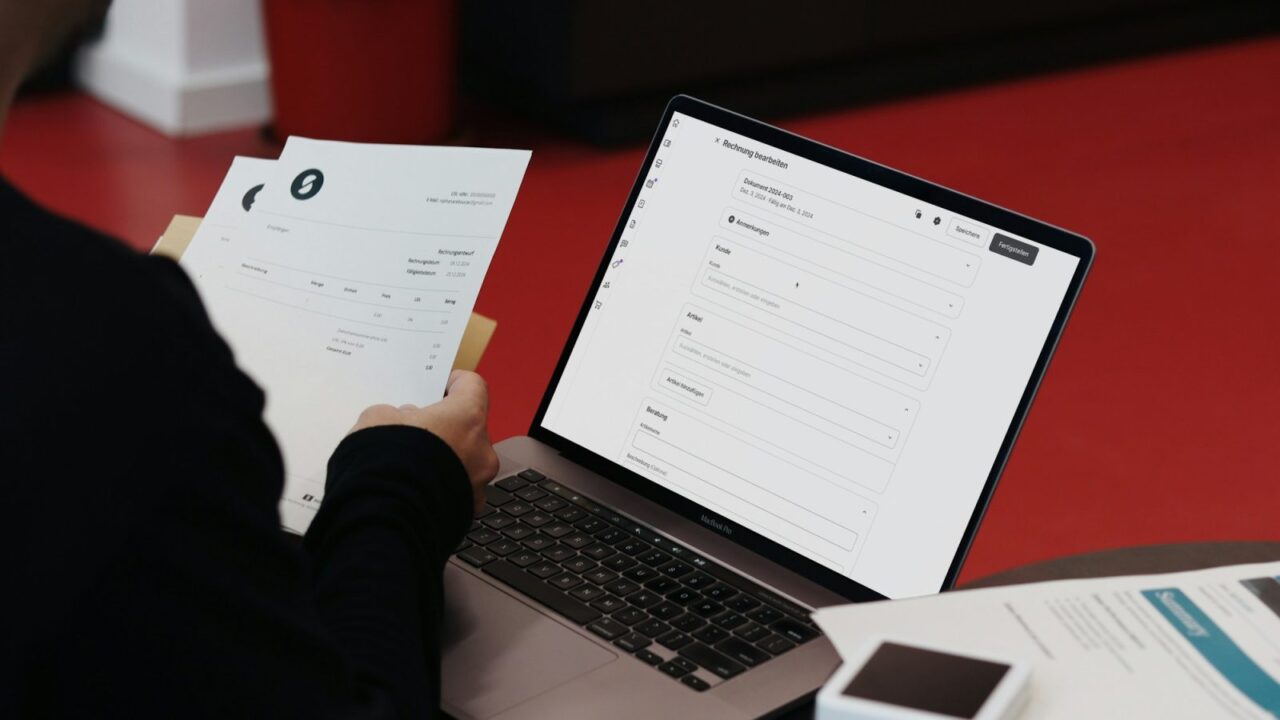
Pirmą kartą prisijungus prie SABIS sąskaitos paprastai keliamos ne į bendrą dokumentų saugyklą, o per sąskaitų pateikimo skiltį. Joje renkamasi naujos sąskaitos kūrimo, importavimo arba pateikimo funkcija. Prieš spaudžiant pateikimo mygtuką svarbiausia sutikrinti gavėją, pirkimo užsakymo ar sutarties duomenis, sumas ir PVM: viena netiksli eilutė gali reikšti, kad dokumentą teks taisyti ir siųsti iš naujo.
Situacija pažįstama: prisijungti pavyko, langas atsidarė, o akys iškart ieško didelio mygtuko „Įkelti sąskaitą“. Jo pavadinimas ir vieta gali šiek tiek skirtis priklausomai nuo naudojamos SABIS aplinkos rolės, bet logika ta pati. Pirmiausia reikia atverti sąskaitų pateikimo meniu, o ne ieškoti vietos, kur tiesiog prisegti PDF failą.
Nuo ko pradėti, kad sąskaita nepatektų ne ten
Prisijungę pasirinkite sritį, skirtą tiekėjo veiksmams, ir susiraskite su sąskaitomis susijusį meniu punktą. Paprastai ten galima sukurti naują sąskaitą ranka arba importuoti ją iš failo, jei apskaitos programa parengia SABIS tinkamą struktūrinį dokumentą.
Kuriant sąskaitą rankiniu būdu, duomenys įrašomi į sistemos laukus: gavėjas, sąskaitos numeris ir data, eilutės, kiekiai, kainos, mokesčiai ir mokėtina suma. Jei sąskaita importuojama, prieš pateikiant būtina peržiūrėti, ar visi laukai persikėlė teisingai.
PDF sąskaita gali praversti kaip priedas, kai to reikalauja sutartis ar pirkėjo tvarka. Vis dėlto vien prisegtas PDF nebūtinai yra elektroninė sąskaita SABIS prasme. Sistema turi gauti jai suprantamus sąskaitos duomenis, todėl neužtenka apsiriboti failo įkėlimu.
Dažniausiai klystama ne ties mygtuku, o ties gavėjo duomenimis
Žmonės dažniausiai suklysta ne skaičiuodami PVM, o pasirinkę netinkamą gavėją arba neįrašę pirkėjo nurodyto užsakymo, sutarties ar kito identifikatoriaus. Iš pirmo žvilgsnio sąskaita atrodo tvarkinga, tačiau įstaiga negali jos susieti su konkrečiu pirkimu.
Jei pirkėjas anksčiau atsiuntė užsakymą ar nurodė, kokius duomenis privaloma pateikti, tą laišką laikykite šalia. SABIS nėra vieta spėlioti: kai neaišku, kurį sutarties ar užsakymo numerį rašyti, saugiau tai pasitikslinti su pirkėjo kontaktu dar prieš pateikiant.
Trumpa patikra prieš galutinį pateikimą
Prieš patvirtindami sąskaitą, peržiūrėkite ją taip, lyg būtumėte gavėjo buhalteris. Tai ypač svarbu, kai dokumentą pildote pirmą kartą arba duomenis perkėlė apskaitos programa.
- Ar pasirinktas tikslus gavėjas ir jo rekvizitai?
- Ar sąskaitos numeris ir data sutampa su jūsų apskaitos dokumentu?
- Ar įrašytas pirkėjo prašytas užsakymo, sutarties ar kitas numeris?
- Ar prekių ar paslaugų eilutės, kiekiai, kainos, PVM ir galutinė suma sutampa?
- Ar pridėti reikalingi priedai, jei jų prašoma?
- Ar peržiūrėjote sistemos rodomus perspėjimus prieš pateikimą?
Ką daryti pateikus sąskaitą
Pateikta sąskaita gali turėti būseną, rodančią, kad ji išsiųsta, tikrinama, priimta arba grąžinta tikslinti. Neuždarykite lango vos paspaudę pateikimo mygtuką: įsitikinkite, kad sistema veiksmą patvirtino, ir išsisaugokite ar užsirašykite sąskaitos pateikimo informaciją.
Jei sąskaita grąžinama, nereikia kurti dar vienos tokios pačios vien tam, kad ji greičiau „praeitų“. Pirmiausia perskaitykite grąžinimo priežastį, ištaisykite nurodytus laukus ir tik tada pateikite pagal sistemos siūlomą veiksmą.
Pirmąją sąskaitą SABIS geriausia pateikti neskubant: teisingas gavėjas, aiškus pirkimo identifikatorius ir sutampančios sumos svarbiau nei greitai prisegtas PDF. Kai šie duomenys patikrinti, tolesnis pateikimas paprastai tampa rutinišku kelių minučių darbu.